Domain zeitkontenmodell.de kaufen?
Wir ziehen mit dem Projekt
zeitkontenmodell.de um.
Sind Sie am Kauf der Domain
zeitkontenmodell.de interessiert?
domain@kv-gmbh.de · 0541-91531010
Domain zeitkontenmodell.de kaufen?
Warum verliert das Lenovo Thunderbolt 3 Dock Gen2 die Verbindung?
Es gibt mehrere mögliche Gründe, warum das Lenovo Thunderbolt 3 Dock Gen2 die Verbindung verlieren könnte. Es könnte ein Problem mit dem Thunderbolt-Kabel geben, das zu einer instabilen Verbindung führt. Es könnte auch an Treiberproblemen oder Inkompatibilitäten mit anderen Geräten oder Software liegen. Es ist ratsam, die neuesten Treiber und Firmware-Updates zu installieren und sicherzustellen, dass alle Geräte und Software auf dem neuesten Stand sind, um mögliche Verbindungsprobleme zu beheben. **
Ist der Bildschirm bei Lenovo schwarz?
Es ist möglich, dass der Bildschirm bei Lenovo schwarz ist, wenn es ein Problem mit der Hardware oder Software gibt. Es könnte auch sein, dass der Bildschirm ausgeschaltet ist oder dass die Helligkeit auf dem niedrigsten Level eingestellt ist. Es ist ratsam, die Einstellungen zu überprüfen und gegebenenfalls den Kundendienst zu kontaktieren, um das Problem zu beheben. **
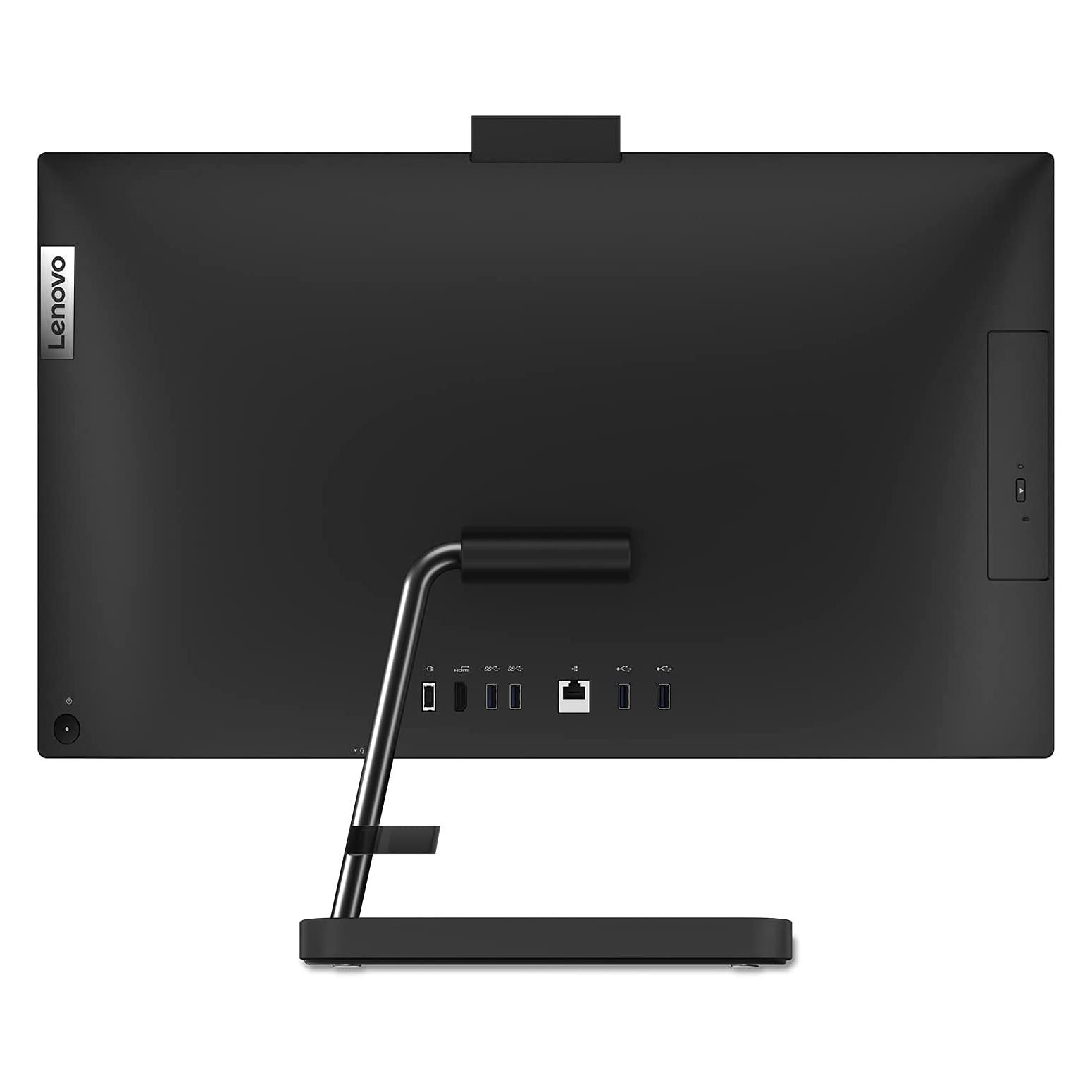
Ähnliche Suchbegriffe für LENOVO-OneLink-Dock-schwarz
Top-Angebote
Produkte zum Begriff LENOVO-OneLink-Dock-schwarz:
-
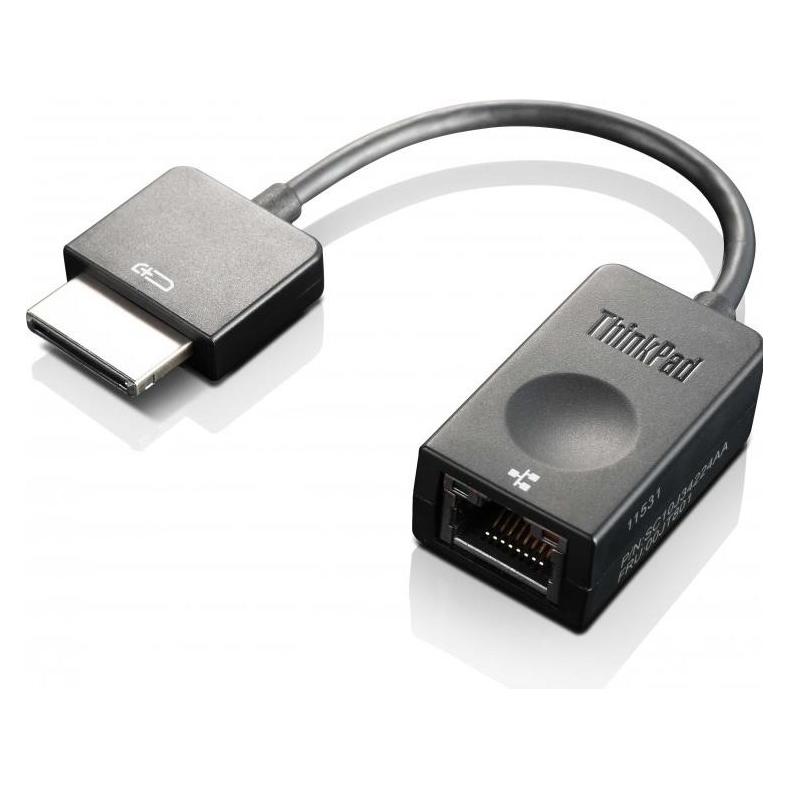
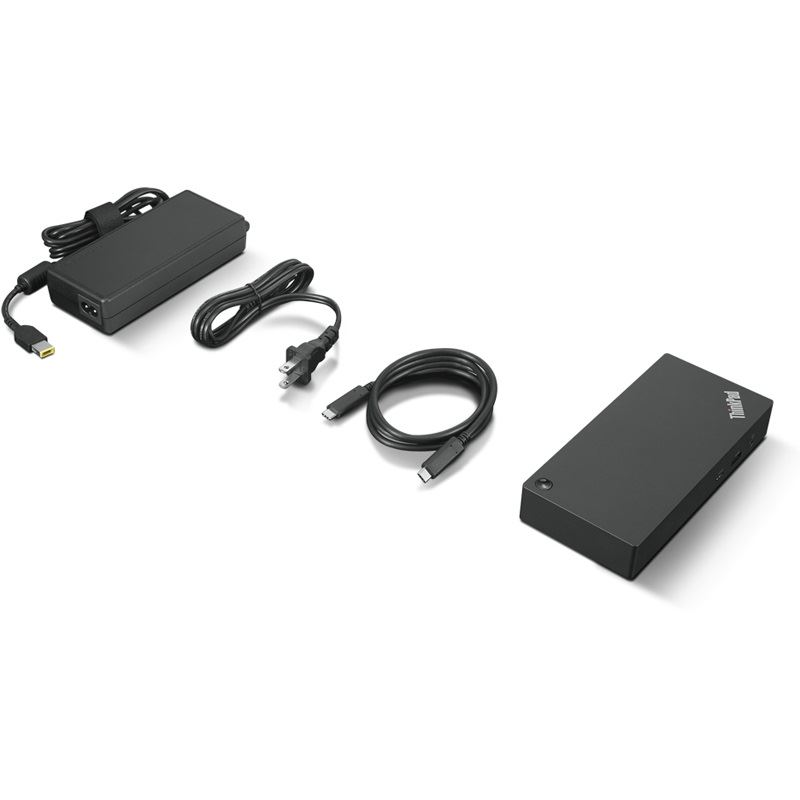
Lenovo ThinkPad OneLink+ Dock EU**New Retail** **New (40A40090DE)Produktbeschreibung: Lenovo ThinkPad OneLink+ Dock - Port Replicator - VGA, Produkttyp: Port Replicator, Videoschnittstellen: VGA, Abmessungen (Breite x Tiefe x Höhe): 15,8 cm x 8 cm x 3,8 cm, Gewicht: 310 g, Lokalisierung: Englisch / Dänemark, Stromversorgung: Netzteil 90 watt Gestellte Leistung, Herstellergarantie: 3 Jahre Garantie, Entwickelt für: ThinkPad P40 Yoga 20GQ, 20GR; X1 Carbon (4th Gen) 20FB, 20FC; X1 Tablet (1st Gen) 20GG, 20GH; X1 Tablet (2nd Gen) 20JC; X1 Yoga (1st Gen) 20FQ, 20FR; ThinkPad Yoga 260 20FD, 20FE, 20GS, 20GT; 460 20EL, 20EM166,09 €*Versand: 0,00 €Sichere Weiterleitung zum Anbieter

-
Wie kann ich ein Lenovo ThinkPad mit Dock und zwei externen Monitoren verwenden?
Um ein Lenovo ThinkPad mit Dock und zwei externen Monitoren zu verwenden, müssen Sie sicherstellen, dass Ihr ThinkPad-Modell die Unterstützung für mehrere Monitore bietet. Schließen Sie das Dock an Ihr ThinkPad an und verbinden Sie die beiden externen Monitore mit den entsprechenden Anschlüssen am Dock. Stellen Sie sicher, dass die Monitore eingeschaltet sind und konfigurieren Sie die Anzeigeeinstellungen auf Ihrem ThinkPad, um die Verwendung der beiden externen Monitore zu ermöglichen. **
-
Warum ist der Bildschirm des Lenovo Z500 schwarz?
Es gibt mehrere mögliche Gründe, warum der Bildschirm des Lenovo Z500 schwarz sein könnte. Es könnte ein Problem mit der Stromversorgung geben, wie zum Beispiel ein defektes Netzkabel oder ein leerer Akku. Es könnte auch ein Problem mit der Grafikkarte oder dem Bildschirm selbst geben, wie zum Beispiel ein defektes Kabel oder ein beschädigtes Display. Es ist ratsam, den Laptop von einem Fachmann überprüfen zu lassen, um die genaue Ursache des Problems festzustellen und eine Lösung zu finden. **
-
Warum bleibt der Bildschirm des Lenovo G555 schwarz?
Es gibt mehrere mögliche Gründe, warum der Bildschirm des Lenovo G555 schwarz bleibt. Es könnte ein Problem mit der Stromversorgung oder dem Netzteil geben, das den Bildschirm nicht einschaltet. Es könnte auch ein Problem mit der Grafikkarte oder dem Displaykabel geben, das den Bildschirm nicht richtig ansteuert. Es ist ratsam, einen Fachmann zu konsultieren, um das genaue Problem zu diagnostizieren und eine Lösung zu finden. **
-
Wie viele Monitore können mit dem Lenovo ThinkPad USB-C Dock Gen 2 angeschlossen werden?
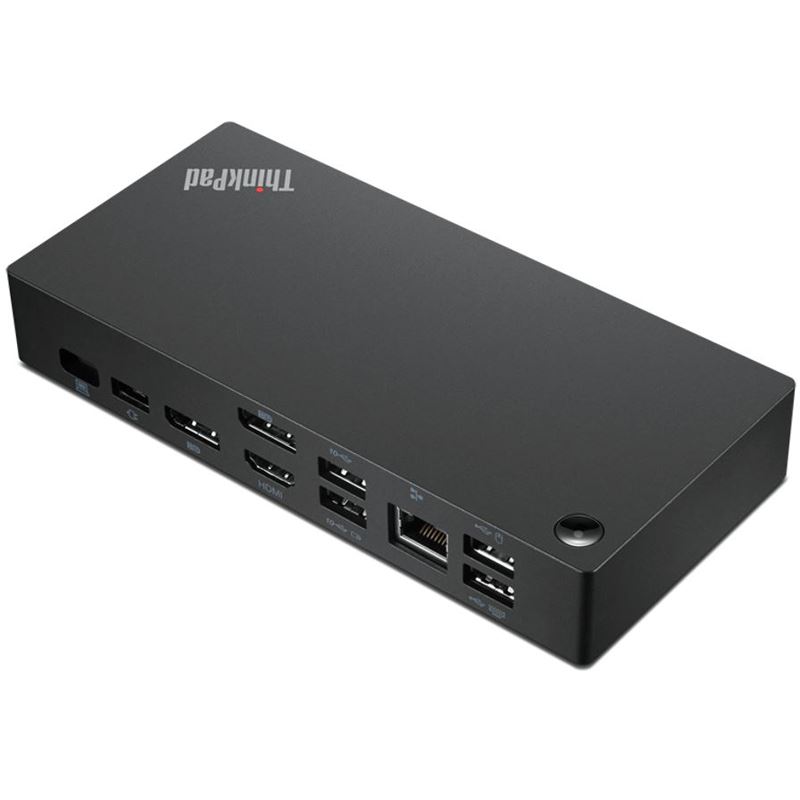
Das Lenovo ThinkPad USB-C Dock Gen 2 unterstützt den Anschluss von bis zu zwei Monitoren. Es verfügt über einen HDMI- und einen DisplayPort-Anschluss, die gleichzeitig verwendet werden können, um zwei separate Monitore anzuschließen. **
Warum macht der Lenovo Laptop Geräusche, aber der Bildschirm bleibt schwarz?
Es gibt verschiedene mögliche Gründe dafür, dass ein Lenovo Laptop Geräusche macht, aber der Bildschirm schwarz bleibt. Es könnte ein Problem mit der Grafikkarte oder dem Bildschirm selbst geben, das eine Anzeige verhindert. Es könnte auch sein, dass der Laptop nicht richtig hochfährt oder dass das Betriebssystem nicht korrekt geladen wird. Es ist empfehlenswert, den Laptop von einem Fachmann überprüfen zu lassen, um die genaue Ursache des Problems festzustellen. **
Warum bleibt der Bildschirm meines neuen Lenovo Laptops beim Hochfahren schwarz?
Es gibt mehrere mögliche Gründe dafür, dass der Bildschirm Ihres Lenovo Laptops beim Hochfahren schwarz bleibt. Es könnte ein Problem mit der Grafikkarte, dem Bildschirmkabel oder dem Bildschirm selbst geben. Es könnte auch sein, dass das Betriebssystem nicht ordnungsgemäß geladen wird. Es wird empfohlen, den Laptop neu zu starten und zu überprüfen, ob das Problem weiterhin besteht. Wenn ja, sollten Sie sich an den technischen Support von Lenovo wenden, um weitere Unterstützung zu erhalten. **
Top-Angebote
Produkte zum Begriff LENOVO-OneLink-Dock-schwarz:
-
Lenovo ThinkPad OneLink+ Dock EU**New Retail** (40A40090SA)Produktbeschreibung: Lenovo ThinkPad OneLink+ Dock - Port Replicator - VGA, Produkttyp: Port Replicator, Videoschnittstellen: VGA, Abmessungen (Breite x Tiefe x Höhe): 15,8 cm x 8 cm x 3,8 cm, Gewicht: 310 g, Lokalisierung: Südafrika, Sri Lanka, Bangladesh, Stromversorgung: Netzteil 90 Watt Gestellte Leistung, Preistyp: Field Replaceable Unit (FRU), Customer-replaceable Unit (CRU)166,70 €*Versand: 0,00 €Sichere Weiterleitung zum Anbieter
-
Lenovo ThinkPad OneLink+ Dock EU**New Retail** **New (40A40090DE)Produktbeschreibung: Lenovo ThinkPad OneLink+ Dock - Port Replicator - VGA, Produkttyp: Port Replicator, Videoschnittstellen: VGA, Abmessungen (Breite x Tiefe x Höhe): 15,8 cm x 8 cm x 3,8 cm, Gewicht: 310 g, Lokalisierung: Englisch / Dänemark, Stromversorgung: Netzteil 90 watt Gestellte Leistung, Herstellergarantie: 3 Jahre Garantie, Entwickelt für: ThinkPad P40 Yoga 20GQ, 20GR; X1 Carbon (4th Gen) 20FB, 20FC; X1 Tablet (1st Gen) 20GG, 20GH; X1 Tablet (2nd Gen) 20JC; X1 Yoga (1st Gen) 20FQ, 20FR; ThinkPad Yoga 260 20FD, 20FE, 20GS, 20GT; 460 20EL, 20EM166,09 €*Versand: 0,00 €Sichere Weiterleitung zum Anbieter
-
Warum verliert das Lenovo Thunderbolt 3 Dock Gen2 die Verbindung?
Es gibt mehrere mögliche Gründe, warum das Lenovo Thunderbolt 3 Dock Gen2 die Verbindung verlieren könnte. Es könnte ein Problem mit dem Thunderbolt-Kabel geben, das zu einer instabilen Verbindung führt. Es könnte auch an Treiberproblemen oder Inkompatibilitäten mit anderen Geräten oder Software liegen. Es ist ratsam, die neuesten Treiber und Firmware-Updates zu installieren und sicherzustellen, dass alle Geräte und Software auf dem neuesten Stand sind, um mögliche Verbindungsprobleme zu beheben. **
-
Ist der Bildschirm bei Lenovo schwarz?
Es ist möglich, dass der Bildschirm bei Lenovo schwarz ist, wenn es ein Problem mit der Hardware oder Software gibt. Es könnte auch sein, dass der Bildschirm ausgeschaltet ist oder dass die Helligkeit auf dem niedrigsten Level eingestellt ist. Es ist ratsam, die Einstellungen zu überprüfen und gegebenenfalls den Kundendienst zu kontaktieren, um das Problem zu beheben. **
-
Wie kann ich ein Lenovo ThinkPad mit Dock und zwei externen Monitoren verwenden?
Um ein Lenovo ThinkPad mit Dock und zwei externen Monitoren zu verwenden, müssen Sie sicherstellen, dass Ihr ThinkPad-Modell die Unterstützung für mehrere Monitore bietet. Schließen Sie das Dock an Ihr ThinkPad an und verbinden Sie die beiden externen Monitore mit den entsprechenden Anschlüssen am Dock. Stellen Sie sicher, dass die Monitore eingeschaltet sind und konfigurieren Sie die Anzeigeeinstellungen auf Ihrem ThinkPad, um die Verwendung der beiden externen Monitore zu ermöglichen. **
-
Warum ist der Bildschirm des Lenovo Z500 schwarz?
Es gibt mehrere mögliche Gründe, warum der Bildschirm des Lenovo Z500 schwarz sein könnte. Es könnte ein Problem mit der Stromversorgung geben, wie zum Beispiel ein defektes Netzkabel oder ein leerer Akku. Es könnte auch ein Problem mit der Grafikkarte oder dem Bildschirm selbst geben, wie zum Beispiel ein defektes Kabel oder ein beschädigtes Display. Es ist ratsam, den Laptop von einem Fachmann überprüfen zu lassen, um die genaue Ursache des Problems festzustellen und eine Lösung zu finden. **
Ähnliche Suchbegriffe für LENOVO-OneLink-Dock-schwarz
-
Warum bleibt der Bildschirm des Lenovo G555 schwarz?
Es gibt mehrere mögliche Gründe, warum der Bildschirm des Lenovo G555 schwarz bleibt. Es könnte ein Problem mit der Stromversorgung oder dem Netzteil geben, das den Bildschirm nicht einschaltet. Es könnte auch ein Problem mit der Grafikkarte oder dem Displaykabel geben, das den Bildschirm nicht richtig ansteuert. Es ist ratsam, einen Fachmann zu konsultieren, um das genaue Problem zu diagnostizieren und eine Lösung zu finden. **
-
Wie viele Monitore können mit dem Lenovo ThinkPad USB-C Dock Gen 2 angeschlossen werden?
Das Lenovo ThinkPad USB-C Dock Gen 2 unterstützt den Anschluss von bis zu zwei Monitoren. Es verfügt über einen HDMI- und einen DisplayPort-Anschluss, die gleichzeitig verwendet werden können, um zwei separate Monitore anzuschließen. **
-
Warum macht der Lenovo Laptop Geräusche, aber der Bildschirm bleibt schwarz?
Es gibt verschiedene mögliche Gründe dafür, dass ein Lenovo Laptop Geräusche macht, aber der Bildschirm schwarz bleibt. Es könnte ein Problem mit der Grafikkarte oder dem Bildschirm selbst geben, das eine Anzeige verhindert. Es könnte auch sein, dass der Laptop nicht richtig hochfährt oder dass das Betriebssystem nicht korrekt geladen wird. Es ist empfehlenswert, den Laptop von einem Fachmann überprüfen zu lassen, um die genaue Ursache des Problems festzustellen. **
-
Warum bleibt der Bildschirm meines neuen Lenovo Laptops beim Hochfahren schwarz?
Es gibt mehrere mögliche Gründe dafür, dass der Bildschirm Ihres Lenovo Laptops beim Hochfahren schwarz bleibt. Es könnte ein Problem mit der Grafikkarte, dem Bildschirmkabel oder dem Bildschirm selbst geben. Es könnte auch sein, dass das Betriebssystem nicht ordnungsgemäß geladen wird. Es wird empfohlen, den Laptop neu zu starten und zu überprüfen, ob das Problem weiterhin besteht. Wenn ja, sollten Sie sich an den technischen Support von Lenovo wenden, um weitere Unterstützung zu erhalten. **
* Alle Preise verstehen sich inklusive der gesetzlichen Mehrwertsteuer und ggf. zuzüglich Versandkosten. Die Angebotsinformationen basieren auf den Angaben des jeweiligen Shops und werden über automatisierte Prozesse aktualisiert. Eine Aktualisierung in Echtzeit findet nicht statt, so dass es im Einzelfall zu Abweichungen kommen kann. ** Hinweis: Teile dieses Inhalts wurden von KI erstellt.